Die Seite „Produktkosten“ stellt eine Tabelle mit allen produktbezogenen Ausgaben über Ihre Amazon-Konten hinweg bereit, sofern Business Analytics aktiviert ist. Zusätzlich ermöglicht sie die Verwaltung einzelner Kostenkonfigurationen sowie Massenbearbeitungen, um Änderungen gleichzeitig auf mehrere Produkte anzuwenden.
Die Seite „Produktkosten“ kann auf zwei Arten aufgerufen werden:
- SELLERLOGIC Startseite > Business Analytics | Produktkosten
- Business Analytics Navigationsleiste > Ausgaben > Produktkosten
Tabellenfelder
Nachfolgend sind alle auf der Seite „Produktkosten“ verfügbaren Felder einschließlich ihrer Beschreibung aufgeführt.
| Spaltenüberschrift | Beschreibung | Feldtyp | Filter |
|---|---|---|---|
| Name des Amazon-Kontos | Name des mit dem Produkt verknüpften Amazon-Kontos | Schreibgeschützt | Dropdown |
| ASIN | 10-stellige alphanumerische Amazon-Produktkennung mit Link zur Produktseite | Schreibgeschützt | Live-Suche |
| SKU | Eindeutiger alphanumerischer Produktcode zur Identifikation in Lager und Verkauf. In seltenen Fällen können identische SKUs auf mehreren Marktplätzen existieren. | Schreibgeschützt | Live-Suche |
| Bild | Produktbild von Amazon | Schreibgeschützt | – |
| Marktplatz | Amazon-Marktplatz, auf dem das Produkt gelistet ist | Schreibgeschützt | Dropdown |
| Titel | Produktname oder Kurzbeschreibung von Amazon | Schreibgeschützt | Live-Suche |
| Zustand | Produktzustand laut Amazon | Schreibgeschützt | Dropdown |
| Versandmethode | Versandart des Produkts: FBA (Versand durch Amazon) oder FBM (Versand durch Händler) | Schreibgeschützt | Dropdown |
| Wareneinsatz | Wareneinsatz des Produkts für den aktuellen Zeitraum | Bearbeitbar | Live-Suche |
| Sonstige Gebühren | Sonstige Gebühren des Produkts im aktuellen Zeitraum | Bearbeitbar | Live-Suche |
| FBM-Versandkosten | Versandkosten für FBM-Produkte im aktuellen Zeitraum. Hinweis: Für FBA-Produkte nicht bearbeitbar, da von Amazon vorgegeben. | Bearbeitbar (nur FBM) | Live-Suche |
| MwSt. (%) |
Mehrwertsteuer des Produkts im aktuellen Zeitraum. Standardmäßig von SELLERLOGIC bereitgestellt und über Globale MwSt.-Einstellungen anpassbar.
Für B2C- und B2B-Angebote wird manuell hinzugefügte Mehrwertsteuer nur angewendet, wenn Sie Amazons Funktion zur Rechnungserstellung in Ihrem Namen nicht nutzen, Amazons MwSt.-Berechnungsservice (VCS), und Amazon nicht der Marktplatz-Vermittler für die Bestellung ist. |
Bearbeitbar | Live-Suche |
| Mit Repricer synchronisieren | Gibt an, ob die Funktion „Synchronisierung mit Repricer“ für das Produkt aktiviert ist. Hinweis: Diese Funktion ist nur verfügbar, wenn Sie über ein aktives Repricer-Abonnement mit dem Tarif Test, Starter oder Advanced verfügen. | Bearbeitbar | Dropdown |
| Tags |
Benutzerdefinierte Tags auf Produktebene, die einem Produkt als farbige runde Punkte zugewiesen sind. Jeder Punkt verwendet die eindeutige Farbe, die diesem Tag auf der Seite „Product tags“ zugewiesen wurde, und öffnet beim Darüberfahren mit dem Mauszeiger einen Tooltip mit dem Namen des Tags. Verwenden Sie den Spaltenkopf, um die Tabelle nach einem oder mehreren Produkt-Tags zu filtern. Der Filter im Spaltenkopf bietet zwei Modi:
Hinweis: Der Modus-Schalter gilt für die gesamte Auswahl: Ein einzelner Filter kann nicht gleichzeitig einen Tag einschließen und einen anderen ausschließen.
In Kombination mit der Option „No tags“ ergeben sich folgende Ergebnisse:
|
Bearbeitbar | Dropdown + Live-Suche |
| Hinzugefügt am |
Das Datum, an dem das Produkt erstmals zu Business Analytics hinzugefügt wurde. Hinweis: Das angezeigte Datum bleibt unverändert, unabhängig vom globalen Datumsbereichsfilter, der auf der Seite angewendet wird. |
Schreibgeschützt | Datumsbereichsauswahl |
Hiniweis: Wenn in einem Tabellenfeld „N/A“ angezeigt wird, bedeutet dies, dass keine entsprechenden Daten für dieses Produkt vorliegen.
Tabellenoptionen
Jede Spaltenüberschrift bietet die Sortieroptionen „Aufsteigend“ und „Absteigend“ sowie individuelle Filtermöglichkeiten über die jeweiligen Spaltenfilter.
Die Schaltflächen „Tabelleneinstellungen“ und „Tabelleninhalt“ unten rechts auf der Seite ermöglichen die Anpassung der Tabellenansicht und des Inhalts. Im Modal „Tabelleninhalt“ können Sie die Reihenfolge und Sichtbarkeit der Spalten konfigurieren.
Die Schaltfläche „Ergebnisse exportieren“ (Pfeilsymbol oben rechts) ermöglicht den Export aller Daten aus der ersten Tabellenseite. Es können bis zu 100 Zeilen im CSV-, XLS- oder XLSX-Format exportiert werden.
Produktkostenzeiträume und -werte verwalten
Die Seite „Produktkosten“ ermöglicht die Konfiguration von Wareneinsatz, sonstigen Gebühren, FBM-Versandkosten sowie der MwSt. für jedes Produkt.
Um diese Werte anzuzeigen oder anzupassen, wählen Sie den anklickbaren Kostenwert eines Produkts in der Tabelle aus. Dadurch wird das Formular „Produktdetails“ geöffnet, in dem Sie Kostenzeiträume und zugehörige Werte verwalten können.
Massenbearbeitung
Mit der Massenbearbeitung können Änderungen gleichzeitig auf mehrere Produkte angewendet werden.
Bevor Änderungen vorgenommen werden können, müssen die Produkte ausgewählt werden. Dies ist über folgende Methoden möglich:
- Einzelauswahl: Aktivieren/Deaktivieren des Kontrollkästchens am Anfang jeder Tabellenzeile
-
Seitenauswahl: Auswahl aller Produkte auf der aktuellen Seite über die Spaltenkopfzeile
Dropdown-Menüoptionen: Zugriff über das Pfeilsymbol.
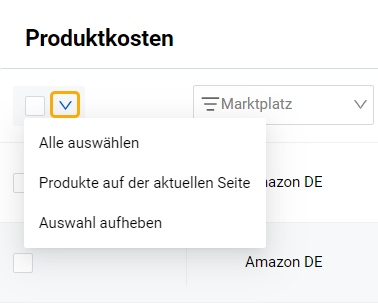
- Alle auswählen – wählt alle Produkte über alle Seiten hinweg unter Berücksichtigung aktiver Filter
- Produkte auf aktueller Seite
- Auswahl aufheben
Sobald mindestens ein Produkt ausgewählt ist, erscheint die Schaltfläche „Massenbearbeitung“ im Tabellenkopf.

Bearbeitbare Felder in der Massenbearbeitung
Das Formular „Produkt-Massenbearbeitung“ ermöglicht Änderungen an folgenden Einstellungen:
| Warenkosten | Warenkosten: Numerischer Wert; wird als "Nettoeinkaufspreis" zugewiesen. |
|---|---|
| FBM-Versandkosten | Numerischer Wert. |
| Sonstige Gebühren | Numerischer Wert. |
| Mehrwertsteuer (VAT %) | Numerischer Wert (Prozentwert). |
| Synchronisierung mit dem Repricer | "Ja" oder "Nein". |
| Tag zuweisen | Wählen Sie einen oder mehrere Tags aus der Liste (Live-Suche verfügbar); neue Tags können mit dem Plus-Symbol erstellt und gespeichert werden. |
| Tag entfernen | Entfernt gewählte Tags aus den Produkten (Live-Suche verfügbar). |
Warnung: Alle Änderungen überschreiben bestehende Einstellungen der ausgewählten Produkte und werden sofort angewendet.
Massenbearbeitungen
Das Formular „Produkt-Massenbearbeitung“ bietet folgende Aktionen:

Keine Änderungen – Es werden keine Änderungen vorgenommen
Bearbeiten – Neue Werte werden auf alle ausgewählten Produkte angewendet
Das Formular „Aktion bestätigen“ erscheint nach dem Klick auf „Anwenden“. Es dient der finalen Bestätigung der Änderungen.
Nach Bestätigung werden alle Änderungen übernommen und auf der Seite „Produktkosten“ angezeigt.